Installer La Hotte partagée met l’icône de la hotte sur l’écran d’accueil de votre téléphone : le site s’ouvre alors comme une application, en plein écran. Rien à télécharger dans un magasin d’applications, et rien à payer.
Sur un téléphone Android (Chrome)
- Ouvrez lahottepartagee.fr dans Chrome.
- Touchez le bouton Installer, en haut de la page.
- Chrome demande de confirmer : touchez Installer.
Si le bouton n’apparaît pas, ouvrez le menu de Chrome (les trois points en haut à droite), puis Ajouter à l’écran d’accueil ou Installer l’application.

Sur un iPhone ou un iPad (Safari)
Sur iPhone, l’installation se fait depuis Safari. Le bouton Installer du site ouvre une aide qui rappelle les trois gestes :
- Touchez le bouton Partager de Safari, en bas de l’écran (en haut sur iPad).
- Faites défiler et touchez Sur l’écran d’accueil.
- Touchez Ajouter, en haut à droite.
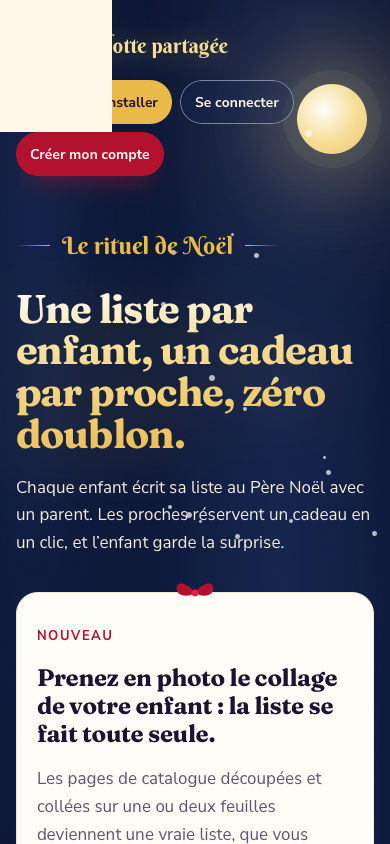
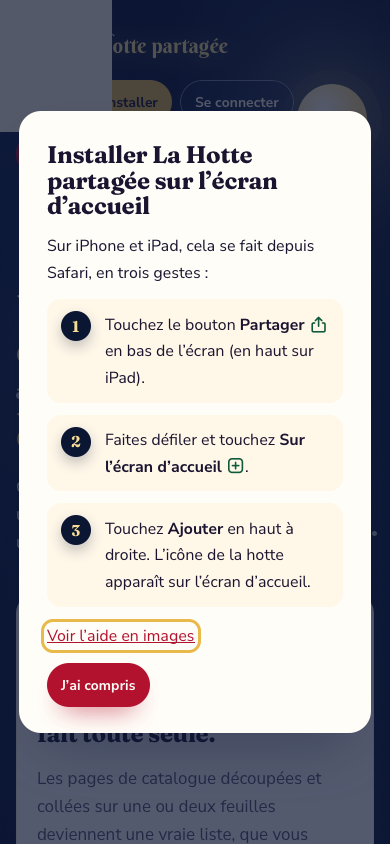
Les menus de Safari et de Chrome eux-mêmes ne figurent pas sur ces captures : ils appartiennent au téléphone, pas au site. Ils sont représentés par leurs pictogrammes dans le texte.
Sur un ordinateur
Avec Chrome ou Edge, le bouton Installer du site, ou l’icône d’installation dans la barre d’adresse, ajoute La Hotte partagée à vos applications. Sur Mac, avec Safari : menu Fichier, puis Ajouter au Dock.
Et ensuite ?
L’icône ouvre le site comme d’habitude. Sans connexion internet, une page « Vous êtes hors connexion » s’affiche : les listes et les réservations ne sont jamais gardées sur le téléphone, pour que la surprise reste entière. Quand une nouvelle version du site est prête, un bandeau propose « Mettre à jour ».